 PNG
PNGgetdotio_001.png
2 hours ago☆ ⋯
Chrome-Erweiterung 0.4.9 · Kapture Pro
Kapture sichert komplette Webseiten oder ausgewählte Bereiche direkt aus Chrome. Kapture Pro macht daraus eine geordnete, durchsuchbare visuelle Bibliothek auf deinem Rechner.
Erfordert Chrome 120 oder neuer. Kapture für Chrome ist gratis. Kapture Pro kommt demnächst für Mac und Windows.
Kapture Pro für Mac
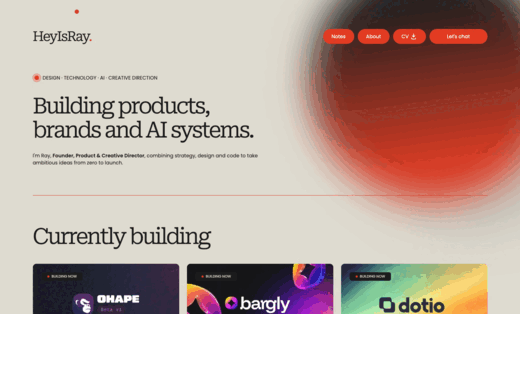
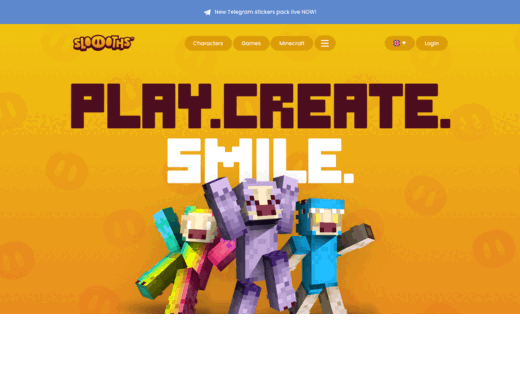
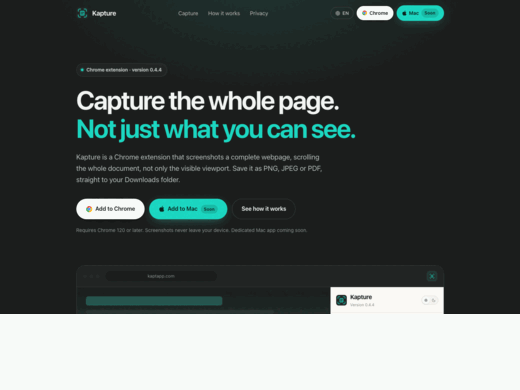
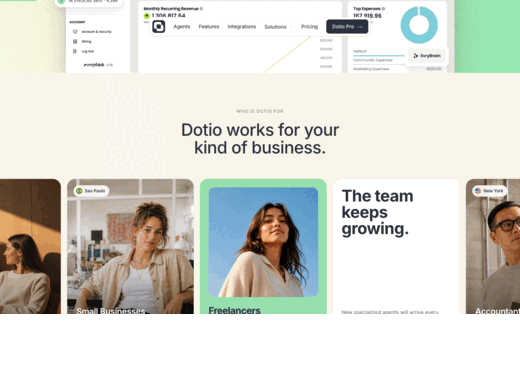
All Captures
Every screenshot and PDF in your Kapture folder.
PNGgetdotio_001.png
2 hours ago☆ ⋯
 PNG
PNGohmywork_001.png
4 hours ago☆ ⋯
 JPG
JPGbargly_001.png
Yesterday☆ ⋯
 PNG
PNGsloooths_001.png
Yesterday☆ ⋯
 PNG
PNGkaptapp_001.png
2 days ago☆ ⋯
 PNG
PNGgetdotio_002.png
3 days ago☆ ⋯
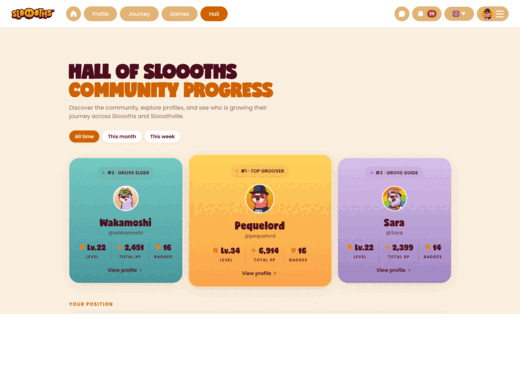 PNG
PNGsloooths_002.png
3 days ago☆ ⋯
Kapture für Chrome


 Version 0.4.9
Full pageSelect area
ViewportCurrent browser
FormatPNG
Save to Downloads/Kapture/Design Review
Capture page
History 7
Kept 7Deleted 0
kapture-getdotio-2026-09-29.pnggetdotio.com · Sep 29, 2026, 9:14 AM
kapture-ohmywork-2026-09-29.pngohmywork.com · Sep 29, 2026, 8:41 AM
kapture-bargly-2026-09-28.pngbargly.com · Sep 28, 2026, 6:02 PM
Settings · Privacykaptapp.com
Version 0.4.9
Full pageSelect area
ViewportCurrent browser
FormatPNG
Save to Downloads/Kapture/Design Review
Capture page
History 7
Kept 7Deleted 0
kapture-getdotio-2026-09-29.pnggetdotio.com · Sep 29, 2026, 9:14 AM
kapture-ohmywork-2026-09-29.pngohmywork.com · Sep 29, 2026, 8:41 AM
kapture-bargly-2026-09-28.pngbargly.com · Sep 28, 2026, 6:02 PM
Settings · Privacykaptapp.com
So funktioniert es
Geh zu dem, was du behalten willst.
Das Seitenpanel öffnet sich neben der Seite.
Ganze Seite oder Bereich wählen, dann speichern.
Kapture für Chrome · 0.4.9
Nimm eine komplette Webseite auf, oder wähle genau den Bereich, den du brauchst. Speichere ihn lokal als PNG, JPEG oder PDF.
 Version 0.4.9
kapture-getdotio-2026-09-29.pnggetdotio.com · Sep 29, 2026, 9:14 AMkapture-ohmywork-2026-09-29.pngohmywork.com · Sep 29, 2026, 8:41 AMkapture-bargly-2026-09-28.pngbargly.com · Sep 28, 2026, 6:02 PMkapture-sloooths-2026-09-28.pngsloooths.com · Sep 28, 2026, 2:27 PM
Version 0.4.9
kapture-getdotio-2026-09-29.pnggetdotio.com · Sep 29, 2026, 9:14 AMkapture-ohmywork-2026-09-29.pngohmywork.com · Sep 29, 2026, 8:41 AMkapture-bargly-2026-09-28.pngbargly.com · Sep 28, 2026, 6:02 PMkapture-sloooths-2026-09-28.pngsloooths.com · Sep 28, 2026, 2:27 PMSichere die ganze Seite in dein Projekt. Lange Seiten werden bei 8.000 Pixeln geteilt.
Zieh genau über das, was du brauchst. Nur dieser Ausschnitt wird gespeichert.
In der Erweiterung
Wähle das Format vor der Aufnahme. PDF ergibt eine einzige lokale, mehrseitige Datei.
Nimm dein aktuelles Fenster auf, oder stelle die Seite vorher auf Telefon 390, Tablet 820, Desktop 1440 oder Desktop 1920.
Vergib pro Seite oder Projekt einen Ordner. Aufnahmen landen dort der Reihe nach, bereit für Kapture Pro.
Neueste zuerst, mit Vorschau, Website und Uhrzeit. Öffne eine Aufnahme, oder wähle mehrere aus und lösche sie endgültig.
Das Seitenpanel hat beide Designs und merkt sich deine Wahl.
Kein Konto, keine Werbung, keine Analyse. Aufnahmen entstehen auf deinem Rechner und bleiben dort.
Kapture Pro
Kapture Pro indexiert die Screenshots, die schon auf deinem Rechner liegen, und macht daraus eine durchsuchbare visuelle Bibliothek. Die Dateien wandern nicht, werden nie hochgeladen und verlassen die Platte nie.
All Captures
Every screenshot and PDF in your Kapture folder.
PNGgetdotio_001.png
2 hours ago☆ ⋯
PNGohmywork_001.png
4 hours ago☆ ⋯
JPGbargly_001.png
Yesterday☆ ⋯
PNGsloooths_001.png
Yesterday☆ ⋯
PNGkaptapp_001.png
2 days ago☆ ⋯
PNGgetdotio_002.png
3 days ago☆ ⋯
PNGsloooths_002.png
3 days ago☆ ⋯
New Project
Creates a folder inside your Kapture folder. Screenshots saved there appear in this project.
Icon
Color
Smart
Smart ist ein Ort in Kapture Pro mit fünf Werkzeugen. Es zeigt dir, was noch zu ordnen ist, welche Dateien exakte Kopien sind, was einen zweiten Blick verdient, woher deine Aufnahmen stammen, und das Aufräumen, um das du Kapture gebeten hast.
Smart
Captures that are not in a Project yet, from every source.
Captures whose files are exactly the same, byte for byte.
Captures worth a second look. Nothing here is removed for you.
Where your captures came from.
Tidying you asked Kapture to do for you.
ohmywork_001.png
bargly_001.png
getdotio_002.png
sloooths_002.png
sloooths_001.png
kaptapp_002.png
getdotio_003.png
ohmywork_002.png
2 identical files 2.6 MB each
Keep
getdotio_001.png · getdotio_001 copy.png
2 identical files 1.4 MB each
Keep
kaptapp_001.png · kaptapp_001 (1).png
sloooths_001.png
sloooths_002.png
bargly_001.png
getdotio_002.png
ohmywork_001.png
kaptapp_001.png
Nothing here is removed for you.
Desktop Screenshots
5 captures
getdotio.com
2 captures
kaptapp.com
1 capture
ohmywork.com
1 capture
Rules never delete anything.
Der Kapture-Ablauf
Kapture nimmt in Chrome auf. Kapture Pro macht daraus eine Bibliothek, und Smart, Sammlungen und Projekte halten sie in Ordnung. Sieh, was jedes Produkt für sich kann und was beide zusammen ermöglichen.
| Funktion | Kapture für Chrome | Kapture Pro | Zusammen |
|---|---|---|---|
| Ganzseiten-Aufnahme | |||
| Bereichsaufnahme | |||
| PNG, JPEG oder PDF | |||
| Lokal speichern | |||
| Visuelle Screenshot-Bibliothek | |||
| Projekt- und Sammlungsverwaltung | |||
| Smart-Organisation | |||
| Suche und Filter | |||
| Tags und Notizen | |||
| Datei-Inspektor | |||
| Neun Sprachen + Systemsprache | |||
| Vom Aufnehmen zum Ordnen |
Sprachen
Kapture für Chrome und Kapture Pro sprechen Englisch, Spanisch, Chinesisch (vereinfacht), Koreanisch, Japanisch, Deutsch, Französisch, brasilianisches Portugiesisch und Italienisch. Wähle eine, oder lass es auf System, dann folgt Kapture dem, was dein Rechner ohnehin eingestellt hat.
Datenschutz
Kapture erzeugt die Screenshots auf deinem Rechner und speichert sie über das eigene Download-System von Chrome. Kapture Pro liest die Dateien, die schon auf deinem Rechner liegen. Nichts wird hochgeladen, keines der beiden Produkte braucht ein Konto, und in keinem steckt Analyse, Werbung oder Tracking.
Häufige Fragen
Was am häufigsten zu Kapture gefragt wird, schlicht beantwortet.
Kapture ist ein Produkt für Screenshots und visuelle Bibliotheken, in zwei Teilen. Kapture für Chrome nimmt Webseiten auf. Kapture Pro ist eine Screenshot-Verwaltung für den Desktop, die aus den Aufnahmen auf deinem Rechner eine durchsuchbare visuelle Bibliothek macht.
Kapture für Chrome gibt es jetzt und kostenlos, für Google Chrome 120 oder neuer. Kapture Pro ist die Desktop-App, geplant für Mac und für Windows. Beide Desktop-Versionen sind noch nicht erschienen, es gibt also heute nichts für Mac oder Windows herunterzuladen.
Ja. Kapture für Chrome scrollt das ganze Dokument, statt nur den sichtbaren Teil aufzunehmen, und kann auch nur einen Bereich aufnehmen, über den du ziehst. Beides wird als PNG, JPEG oder PDF gespeichert.
Mit Projekten und Sammlungen. Projekte sind die eigentliche Arbeitsstruktur, eines pro anstehender Arbeit, und jeder Ordner in deinem Kapture-Ordner wird automatisch zu einem. Sammlungen liegen in der Bibliothek und fassen zusammen, was du einfach beisammenhalten willst. Eine Aufnahme kann gleichzeitig in einem Projekt und in Sammlungen liegen.
Smart ist ein Arbeitsbereich in Kapture Pro mit fünf Werkzeugen: Unsortiert findet Aufnahmen, die noch in keinem Projekt liegen, Duplikate findet Byte für Byte identische Dateien, Aufräumen zeigt ältere und größere Aufnahmen, die einen zweiten Blick verdienen, Quellen gruppiert Aufnahmen nach ihrer Herkunft, und Regeln legen neue Aufnahmen so ab, wie du es gewünscht hast. Smart löscht nie etwas für dich.
Auf deinem eigenen Rechner. Kapture für Chrome speichert über das eigene Download-System von Chrome, und Kapture Pro liest die Dateien, die schon auf deiner Platte liegen, ohne sie zu verschieben. Kapture ist local-first: Aufnehmen, Speichern und Ordnen deiner Bibliothek geschehen auf deinem Gerät und hängen an keinem Cloud-Dienst. Keines der beiden Produkte enthält Analyse, Werbung oder Tracking.
Beide Produkte gibt es in neun Sprachen: Englisch, Spanisch, Chinesisch (vereinfacht), Koreanisch, Japanisch, Deutsch, Französisch, brasilianisches Portugiesisch und Italienisch. Beide haben außerdem die Option System / Standard, die der Spracheinstellung deines Rechners folgt.
Nein. Kapture für Chrome funktioniert allein: Es nimmt eine Seite auf und speichert die Datei dorthin, wo du es sagst. Kapture Pro ist die Desktop-Hälfte und legt Bibliothek, Suche und Ordnung über die Aufnahmen, die du schon hast. Sie sind füreinander gebaut, und jedes ist auch ohne das andere nützlich.
Gratis
Ganzseiten- und Bereichsaufnahme, direkt in den Projektordner deiner Wahl.
Zu Chrome hinzufügenEinmalkauf
Durchsuche, ordne und vergleiche alles, was du schon aufgenommen hast.
Pro für MacDer Preis steht noch nicht fest. Einmalzahlung, kein Abo.
Einmalkauf
Durchsuche, ordne und vergleiche alles, was du schon aufgenommen hast.
Pro für WindowsDer Preis steht noch nicht fest. Einmalzahlung, kein Abo.